
Как очистить кэш браузера
В создании этой статьи участвовала наша опытная команда редакторов и исследователей, которые проверили ее на точность и полноту.
Команда контент-менеджеров wikiHow тщательно следит за работой редакторов, чтобы гарантировать соответствие каждой статьи нашим высоким стандартам качества.
Количество просмотров этой статьи: 77 851.
В этой статье:
Из данной статьи вы узнаете, как очистить кэш в компьютерных и мобильных версиях разных браузеров. Кэшированная информация ускоряет загрузку веб-сайтов, но в ряде случаев не позволяет открыть самую последнюю версию веб-сайта; порой это приводит к тому, что веб-страница загружается неправильно или вообще не открывается. Кэш можно очистить во всех популярных браузерах, включая Chrome, Firefox, Edge, Internet Explorer и Safari.
Метод 1 из 8:
Google Chrome (компьютерная версия)
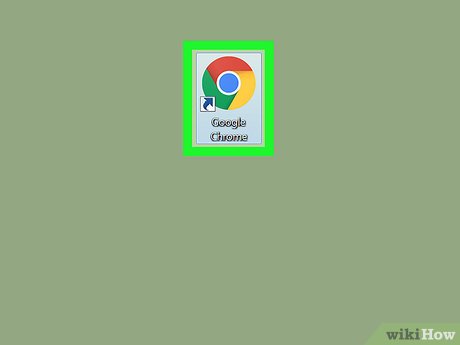
Откройте Google Chrome

. Значок этого браузера имеет вид красно-желто-зеленого круга с синим центром.
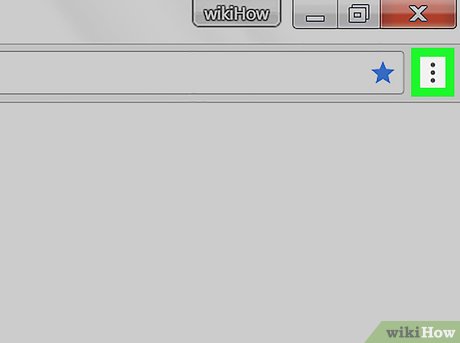
Щелкните по 8942; . Этот значок находится в верхнем правом углу окна Chrome. Откроется выпадающее меню.
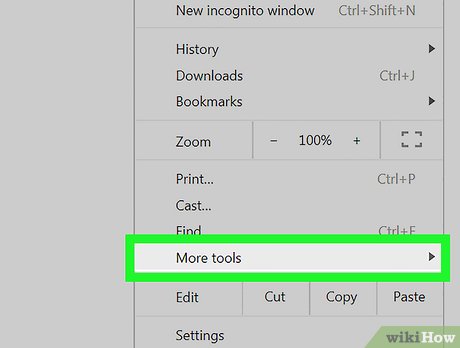
Выберите Дополнительные инструменты . Эта опция находится в нижней части выпадающего меню. Откроется всплывающее меню.
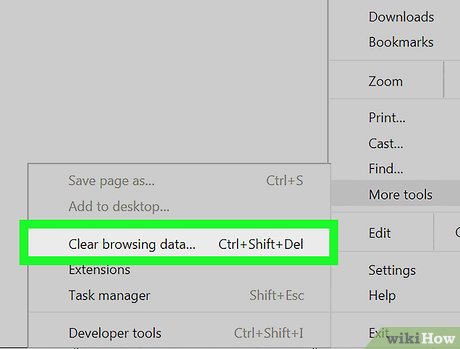
Нажмите Удаление данных о просмотренных страницах . Эта опция находится во всплывающем меню. Откроется страница «Очистить историю».
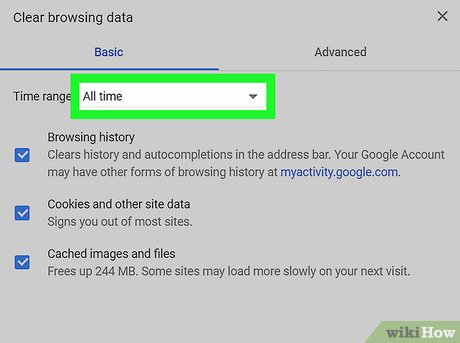
- Если хотите, выберите в меню другую опцию, например «За прошедший час».
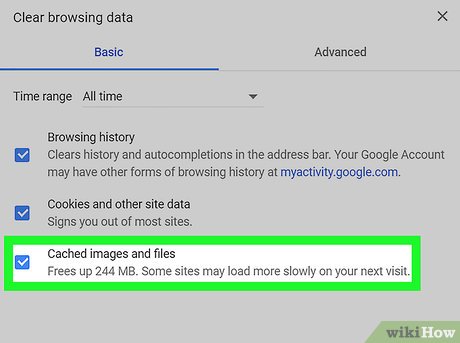
- Если флажок уже установлен, пропустите этот шаг.
- Если вы хотите очистить только кэш, снимите флажки у других опций.
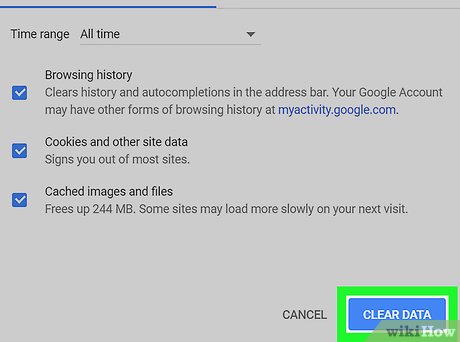
Щелкните по Удалить данные . Эта синяя кнопка находится в нижнем правом углу окна. Кэш браузера будет очищен.