
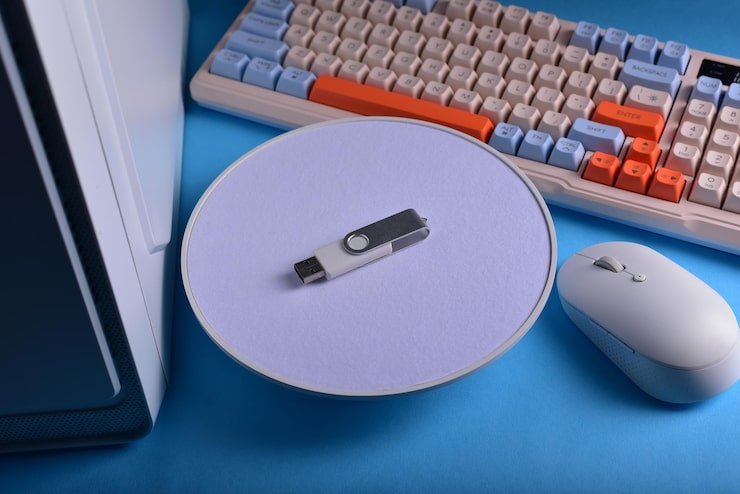
Если вы столкнулись с проблемой копирования больших файлов на флешку, самое время проверить файловую систему устройства. Большинство флешек форматы FAT32, который ограничивает размер отдельного файла до 4 ГБ. Если ваш файл превышает этот лимит, копирование не получится.
Чтобы решить эту проблему, вы можете изменить файловую систему флешки на NTFS или exFAT. Оба формата позволяют хранить файлы значительно большего размера. Для этого подключите флешку к компьютеру, откройте «Мой компьютер», кликните правой кнопкой мыши на нужном диске, выберите «Форматировать» и выберите нужную файловую систему в меню.
Пожалуйста, учтите, что форматирование удаляет все данные с флешки. Сделайте резервную копию важных файлов перед изменением. После форматирования вы сможете успешно копировать большие файлов и освобождать место для новых данных.
Проверка файловой системы флешки и ее ограничений
Проверьте, какой тип файловой системы используется на вашей флешке. Обычно флешки форматируются в FAT32, NTFS или exFAT. FAT32 имеет ограничение на размер файла в 4 ГБ, что может стать причиной проблем при копировании больших данных. Узнайте тип файловой системы, щелкнув правой кнопкой мыши на диске в «Компьютере» и выбрав «Свойства».
Если ваша флешка форматирована как FAT32 и вы пытаетесь скопировать файл более чем 4 ГБ, форматирование в exFAT или NTFS может решить вашу проблему. exFAT поддерживает большие файлы и совместим с большинством ОС. Для изменения файловой системы подсоедините флешку, откройте «Управление дисками», выберите нужный диск и выполните форматирование с выбором новой файловой системы.
- FAT32 — поддержка файлов до 4 ГБ.
- NTFS — позволяет файлы свыше 4 ГБ, подходит для Windows.
- exFAT — совместим с Windows и macOS, поддерживает большие файлы.
Если файловая система не является причиной проблемы, проверьте наличие ошибок. Используйте встроенную утилиту Windows для проверки. Щелкните правой кнопкой мыши по диску и выберите «Свойства», затем перейдите в раздел «Сервис» и нажмите на «Проверить». Система обнаружит и исправит возможные проблемы.
Рассмотрите обновление драйверов USB. Иногда проблемы копирования связаны с устаревшими или несовместимыми драйверами. Перейдите в «Диспетчер устройств», найдите раздел «Контроллеры универсальной последовательной шины» и обновите драйверы для дискете устройства. Даже небольшие обновления могут устранить проблемы с копированием.
Способы уменьшения размера файла перед копированием
Первый и самый простой способ – использовать архиваторы. Программы, такие как WinRAR или 7-Zip, эффективно сжимают файлы. Выберите общее сжатие, например, ZIP или RAR, и запустите процесс сжатия. Это позволит значительно уменьшить размер даже больших файлов.
Следующий вариант – преобразование файлов в более легкие форматы. Например, изображения можно конвертировать из формата BMP в JPEG, что существенно сохраняет место, сохраняя приемлемое качество. Аналогично, аудио и видео могут быть преобразованы в более щадящие кодеки, такие как MP3 для аудио или H.264 для видео.
Удаление лишних данных также помогает. Файлы часто содержат метаданные, которые можно смело убрать без потери информации. Для документов это может быть удаление комментариев, а для изображений – удаление ненужных слоев и эффектов.
Если вы работаете с текстовыми документами, уменьшите шрифт и уменьшите интервал между строками. Это позволит сэкономить пространство. При использовании таких программ, как Word, можно также экспортировать вкладку в PDF, что в некоторых случаях тоже дает выигрыш в размере.
Использование онлайн-сервисов сжатия файлов также имеет смысл. Существует множество бесплатных платформ, которые позволяют сжимать файлы без установки программ. Просто загрузите ваш файл, дождитесь завершения сжатия и скачайте его в уменьшенном размере.
Регулярная чистка компьютера от временных файлов и дубликатов также важна. Используйте специальные программы для нахождения и удаления ненужных данных. Это освободит место на жестком диске, что позволит вам сохранять важные файлы перед копированием на флешку.
Наконец, просмотрите содержимое папок и уберите все, что вам не нужно. Зачастую старые проекты, ненужные имейлы или загрузки занимают много места. Убедитесь, что на своей флешке остаётся только необходимое, а утраченные файлы можно будет найти позже.